
در سیستم رزرو آنلاین وبزی، هر خدمت برای اینکه در تقویم سایت قابل رزرو باشد، باید به حداقل یک پرسنل (یا ارائهدهنده خدمت) متصل شود و آن پرسنل ساعات کاری فعال داشته باشد. حتی اگر یک کسبوکار تکنفره هستید (مثلا مشاور، پزشک یا مدرس)، باز هم باید پروفایل خودتان را به عنوان پرسنل ثبت و ساعات حضورتان را مشخص کنید تا سیستم بتواند بازههای زمانی را به شکل خودکار محاسبه و به مشتریان نمایش دهد.
در این راهنما، نحوه تنظیم ساعات کاری پیشفرض، ایجاد پروفایل پرسنل و شخصیسازی برنامه کاری هر کارمند را گامبهگام بررسی میکنیم.
به پنل مدیریت مراجعه کنید.
به بخش مدیریت خدمات مراجعه کنید.
بر روی لیست پرسنل کلیک کنید.
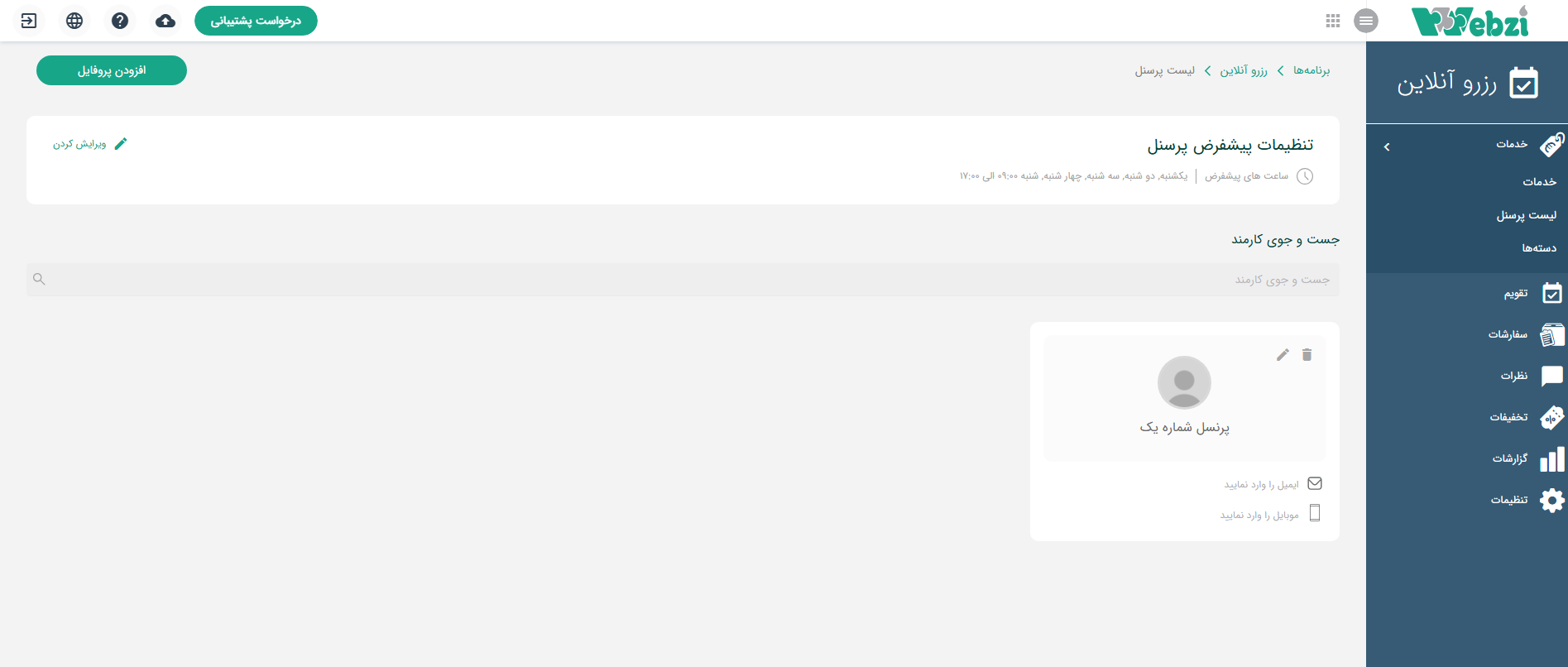
۱. افزودن پروفایل پرسنل جدید
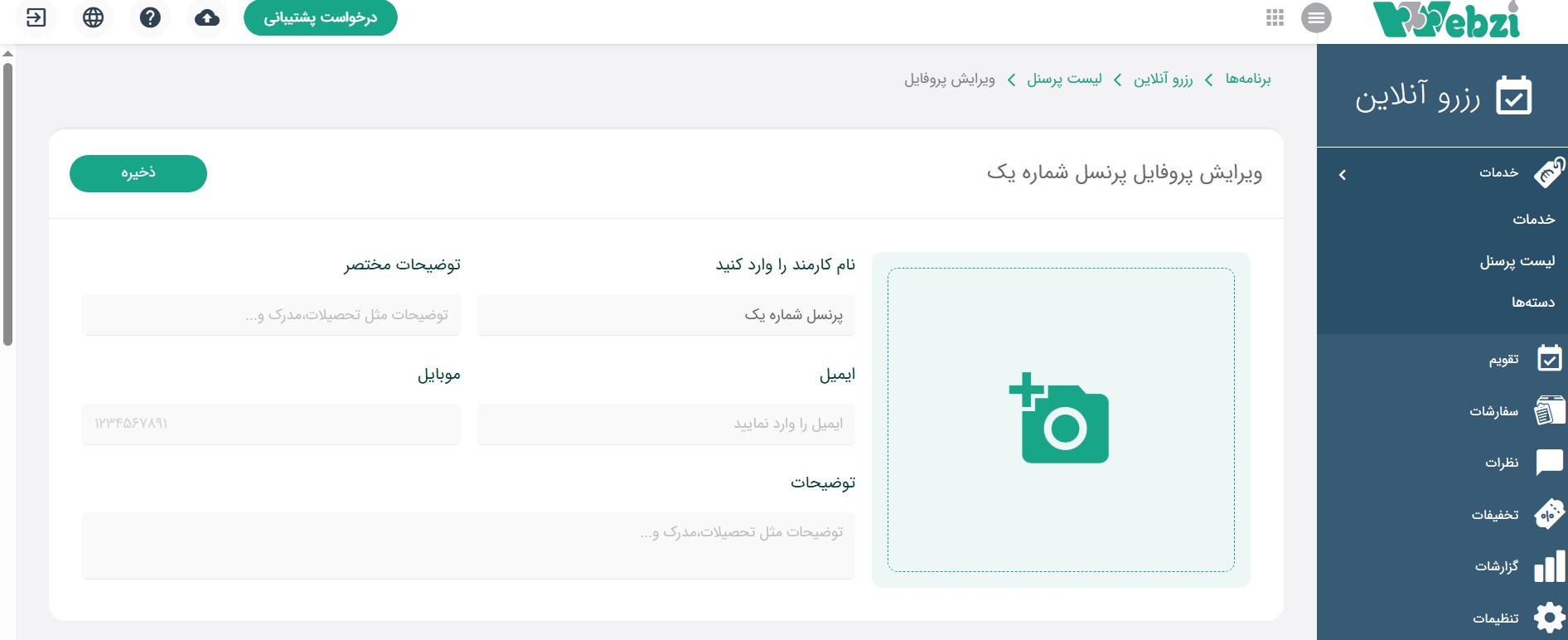
برای ثبت پرسنل جدید، روی دکمه سبز رنگ «افزودن پروفایل» در بالای صفحه کلیک کنید. در صفحه بازشده، اطلاعات فردی را به ترتیب زیر تکمیل نمایید:
تصویر پرسنل: روی کادر خطچین با آیکون دوربین کلیک کرده و عکس پرسنلی یا تصویر مرتبط با کارشناس را بارگذاری کنید.
نام کارمند: نام و نام خانوادگی یا عنوان مورد نظر برای فرد را وارد کنید (مثلا: دکتر سارا احمدی).
توضیحات مختصر: یک خط کوتاه درباره سمت یا تخصص اصلی بنویسید تا زیر نام پرسنل در سایت نمایش داده شود.
ایمیل و موبایل: شماره تماس و ایمیل معتبر پرسنل را وارد کنید.
توضیحات: سوابق، مدارک یا جزئیات بیشتری که میخواهید مشتری پیش از انتخاب این پرسنل بداند را در این کادر بنویسید.
1. تنظیم ساعت کاری اختصاصی در پروفایل پرسنل
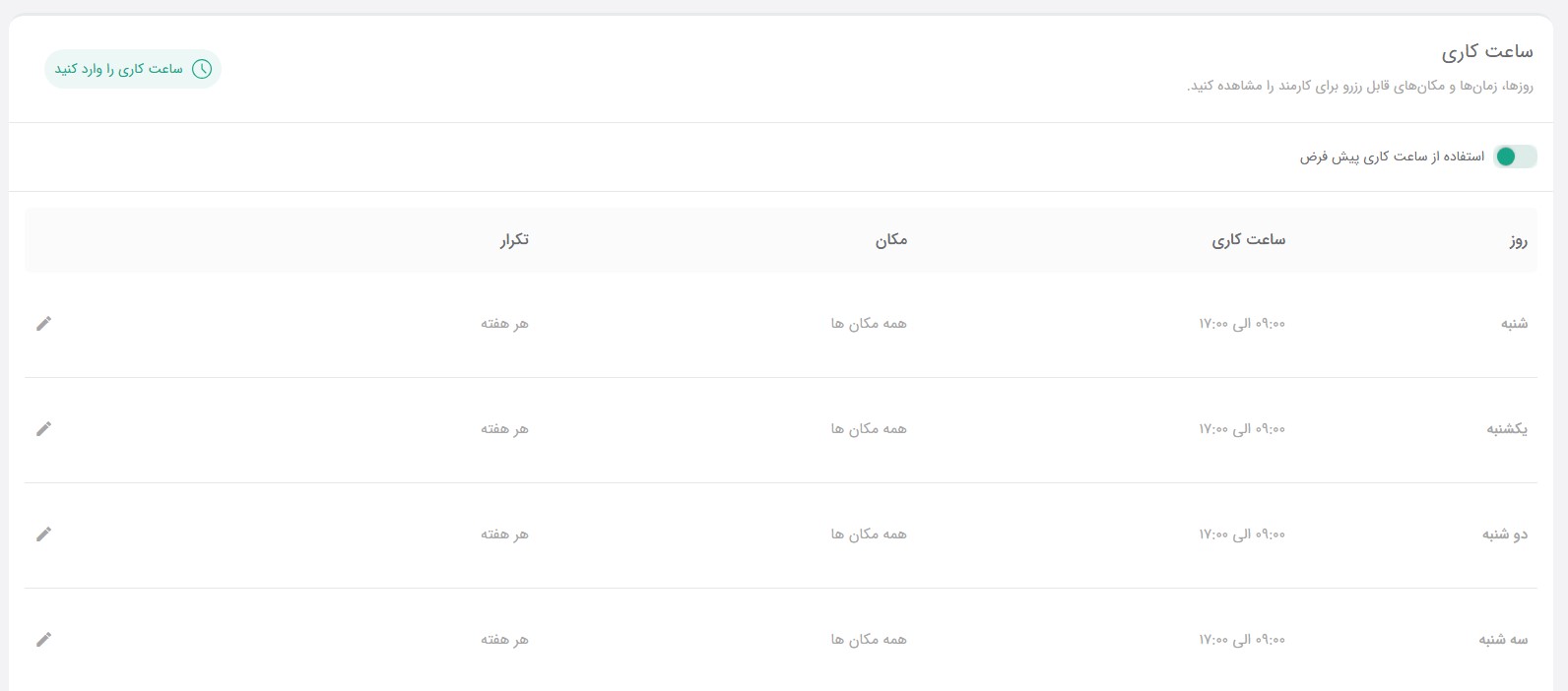
در پایین همین صفحه، بخش «ساعت کاری» قرار دارد که مشخص میکند این فرد در چه روزها و ساعاتی قابلیت رزرو دارد.
اگر ساعات کاری این پرسنل مطابق با ساعات عمومی مجموعه است: کلید «استفاده از ساعت کاری پیش فرض» را روشن نگه دارید و مستقیم روی دکمه «ذخیره» در بالا سمت چپ کلیک کنید.
اگر این پرسنل برنامه کاری متفاوت یا پارهوقت دارد:
کلید «استفاده از ساعت کاری پیش فرض» را خاموش کنید.
برای تنظیم ساعات، روی دکمه «ساعت کاری را وارد کنید» کلیک نمایید؛ همچنین میتوانید مستقیماً در جدول پایین، با آیکون
 ساعات روزهای فعال را تغییر دهید یا با آیکون
 برای روزهای دیگر(مثل پنجشنبه و جمعه) ساعت کاری اضافه کنید.
در این جدول برای هر روز میتوانید علاوه بر ساعت کاری، ستون مکان (مثلا همه مکانها یا فقط جلسه آنلاین) و نحوه تکرار (مثلاً هر هفته) را مشخص کنید.
در پنجره «ویرایش ساعت کاری» که باز میشود، موارد زیر را تنظیم کنید:
تاریخ شروع: تاریخی که این برنامه کاری از آن روز به بعد فعال میشود.
تاریخ پایان (اختیاری): اگر این شیفت فقط برای یک بازه زمانی مشخص است (مثلا برنامه موقت یکماهه یا شیفت)، کلید «تاریخ پایان» را روشن کرده و تاریخ اتمام آن را انتخاب کنید. در غیر این صورت، آن را خاموش بگذارید تا برنامه به صورت نامحدود ادامه داشته باشد.
تکرار: الگوی تکرار برنامه (مثلا «هر هفته») را مشخص کنید.
ایام هفته: روز یا روزهایی از هفته که این ساعت کاری برای آنها اعمال میشود را انتخاب نمایید.
شروع و زمان پایان: ساعت آغاز و اتمام نوبتدهی در روزهای انتخابشده را وارد کنید.
پیش از تایید نهایی، نوار سبز رنگ پایین پنجره را بررسی کنید؛ سیستم به صورت خودکار خلاصه دقیق برنامه شما را نمایش میدهد (مثلاً: «پرسنل شماره یک روز شنبه بین ساعات ۰۹:۰۰ تا ۱۷:۰۰ از تاریخ ۷ آذر ۱۴۰۵ در دسترس است»).
در پایان، روی دکمه «ذخیره» کلیک کنید تا پروفایل و برنامه زمانی او ثبت شود.
۲. تنظیمات پیشفرض پرسنل (ساعت کاری عمومی مجموعه)
اگر تمام یا بیشتر اعضای تیم شما در ساعات ثابتی کار میکنند، به جای تنظیم جداگانه برای هر نفر، کافی است یک بار ساعت کاری پیشفرض مجموعه را مشخص کنید.
برای تنظیم این بخش آموزش تنظیم ساعت کاری پیشفرض را بررسی کنید.
۳. جستجو، ویرایش و حذف پرسنل
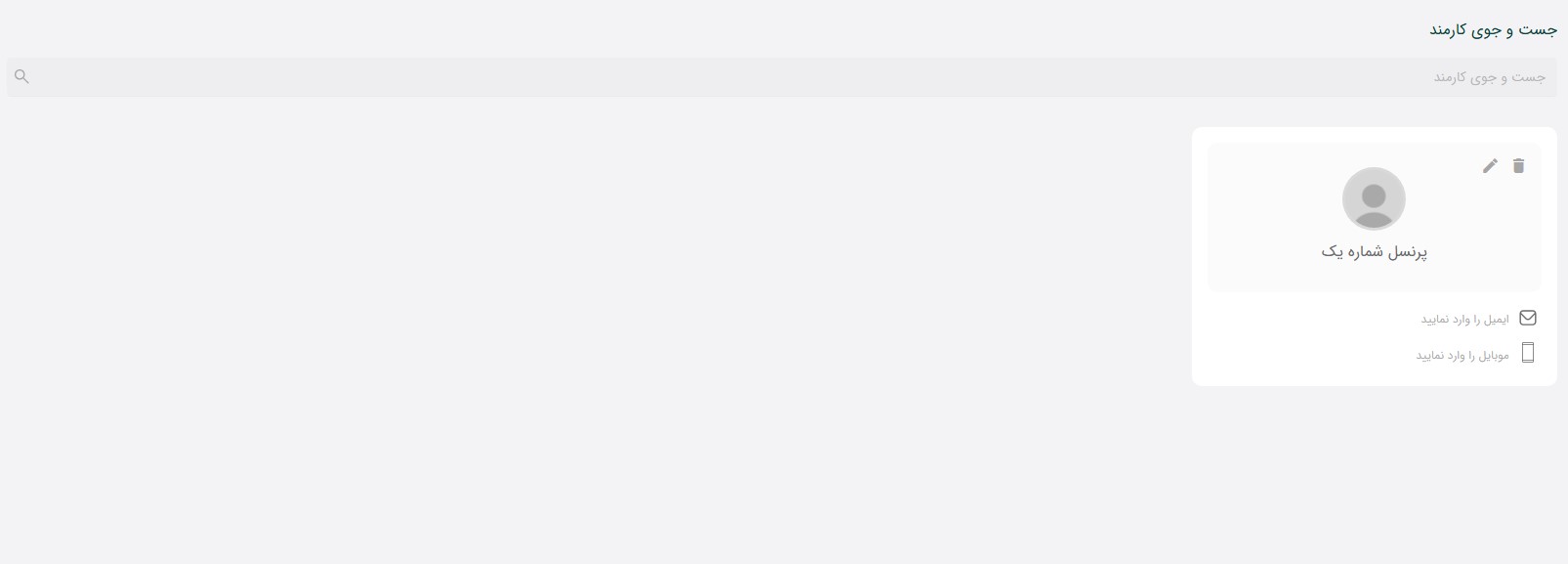
در بخش پایینی صفحه لیست پرسنل، کارت تمام کارمندان ثبتشده نمایش داده میشود:
جست و جوی کارمند: اگر تعداد پرسنل شما زیاد است، با تایپ نام فرد در کادر جستجو سریعتر به پروفایل او دسترسی پیدا میکنید.
ویرایش پروفایل
: برای تغییر اطلاعات یا ساعات کاری هر فرد (از جمله پروفایل پیشفرض «پرسنل شماره یک») روی آیکون بالای کارت پرسنل کلیک کنید.حذف پروفایل (آیکون سطل زباله): برای حذف یک پرسنل از لیست، روی آیکون
 کلیک نمایید.
4. اتصال پرسنل به خدمات
ساخت پروفایل پرسنل به تنهایی باعث نمایش نوبتها در سایت نمیشود. پس از ذخیره کردن پرسنل، به بخش خدمات بروید، خدمت مورد نظر را باز کنید و در قسمت «لیست پرسنل»، نام این فرد را انتخاب و ذخیره نمایید تا ساعات کاری او در تقویم رزرو سایت فعال شود.